Étiquette : yunohost

  • Installer YunoHost sur un Raspberry Pi

    1. Pré‑préparations – Ce qu’il faut avant de commencer

    • Raspberry Pi 3 / 4 / 5 (avec son câble d’alimentation)
    • Carte micro‑SD de Minimum 16 GB 
    • Câble Ethernet RJ‑45 – connecte‑le à ton routeur
    • Ordinateur (PC/Mac) – pour télécharger l’image et la graver sur la SD

    Astuce : si tu n’as pas de domaine, pas de souci : YunoHost te propose un domaine gratuit en .nohost.me que tu peux utiliser dès maintenant.

    2. Téléchargement de l’image YunoHost

    Clique sur le lien suivant :

    Télécharger l’image stable

    Enregistre le fichier sur ton ordinateur.

    3. Graver l’image sur la carte micro‑SD
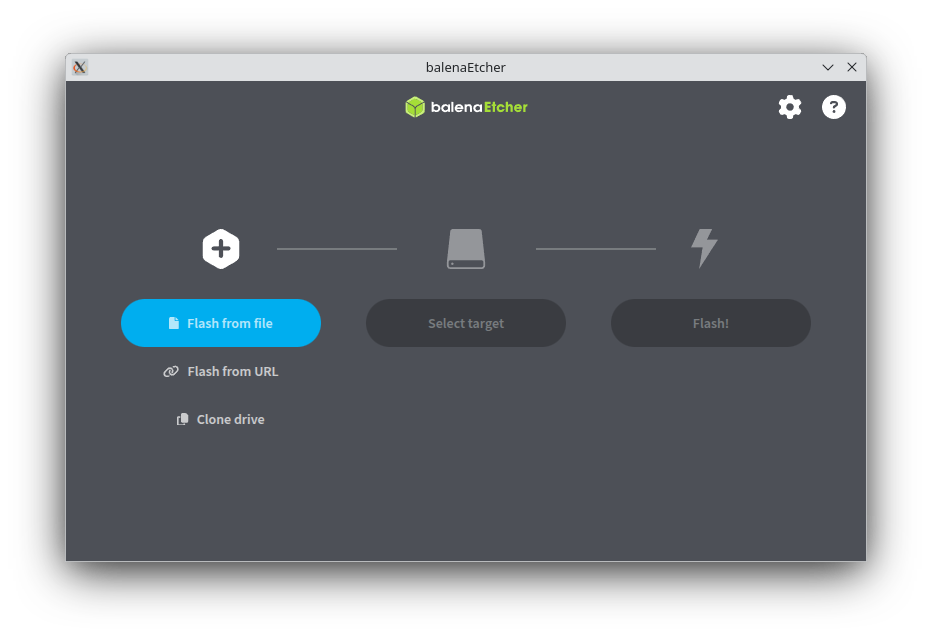
    1. Télécharge Etcher (recommandé) : balena.io/etcher. Installe‑le.
    2. Lance Etcher :
    • Choisis l’image yunohost******-rpi-stable.img.
    • Choisis la carte SD (attention à bien sélectionner la bonne !).
    • Clique sur Flash et attends la fin.

    4. Démarrer le Raspberry Pi

    1. Insère la carte SD dans le Pi.
    2. Brancher le câble Ethernet sur le routeur.
    3. Branche l’alimentation → le Pi démarre. Patiente 3–5 min (les LED clignotent).

    5. Accéder à l’interface Web (WebAdmin)

    Sur ton ordinateur, ouvre ton navigateur et tape :

    https://yunohost.local
    # OU l’adresse IP locale (ex : 192.168.1.42)
    

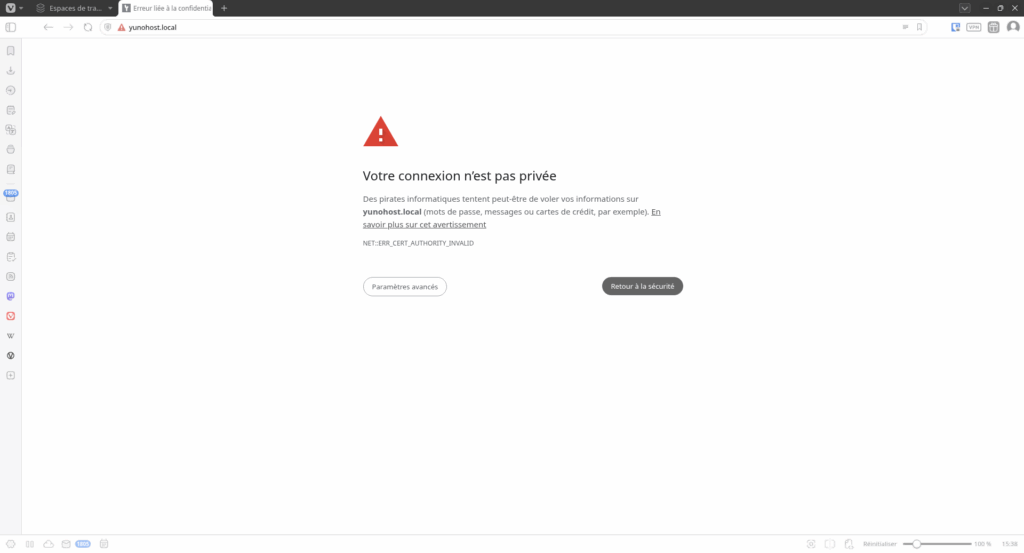
    Si ton navigateur bloque le certificat auto‑signé, clique sur “Avancé” puis “Accepter le risque…”.
    Configuration initiale

    1. Nom de domaine – choisis monserveur.nohost.me (ou ton domaine existant).
    2. Compte admin – nom d’utilisateur (ex : miguel) et mot de passe solide.
    3. Clique sur Terminer / Suivant.

    6. Mise à jour du système (Important)

    7. Vérifier le serveur (Diagnostic)

    Dans la barre latérale, clique sur Diagnostic. Le système affichera les points à régler (DNS, ports, etc.).

    À la première fois, tu peux ignorer les alertes qui ne te concernent pas (ex : port 80 si tu n’utilises pas le Web).

    8. Obtenir un certificat Let’s Encrypt (HTTPS officiel)

    1. WebAdmin → Domaineston domaine.
    2. Clique sur Certificat, sélectionne Let’s Encrypt puis Installer.
    3. Le certificat sera généré et tu pourras accéder à ton serveur via HTTPS sans avertissement.

    9. Félicitations !

    Tu as maintenant un serveur YunoHost fonctionnel ! Installe tes applications depuis Applications, pense à faire une sauvegarde (l’option est dans WebAdmin > Sauvegarde).
    Fediverse Reactions
  • #YunoHost

    #YunoHost

    YunoHost : Hébergez Vos Services Web Facilement

    YunoHost est une solution gratuite et open-source qui vous permet de devenir votre propre hébergeur de services web. Voici pourquoi c’est une excellente option :

    Qu’est-ce que YunoHost ?

    YunoHost est un système basé sur Debian qui simplifie l’auto-hébergement. Il vous permet de gérer vos propres services web sans avoir besoin de compétences techniques avancées.

    Pourquoi Choisir YunoHost ?

    1. Facile à Installer et à Utiliser : L’installation de YunoHost est simple et rapide. L’interface est intuitive, ce qui rend la gestion des services accessible à tous.
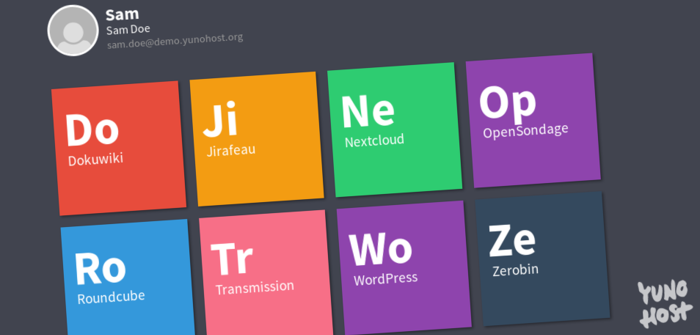
    2. De Nombreuses Applications Disponibles : YunoHost propose plus de 100 applications prêtes à l’emploi, comme Nextcloud, WordPress, et bien d’autres. Vous pouvez les installer en quelques clics.
    3. Sécurité et Confidentialité : En hébergeant vos services vous-même, vous gardez le contrôle de vos données. YunoHost intègre des fonctionnalités de sécurité pour protéger vos informations.
    4. Communauté Active : YunoHost bénéficie d’une communauté active qui peut vous aider en cas de besoin. Vous trouverez des forums, de la documentation, et des canaux de discussion pour vous soutenir.

    Comment Commencer avec YunoHost ?

    1. Choisissez un Matériel : YunoHost peut être installé sur différents types de matériel, comme des ordinateurs, des serveurs, ou même des Raspberry Pi.
    2. Installez YunoHost : Téléchargez YunoHost depuis le site officiel et suivez les instructions d’installation.
    3. Gérez Vos Services : Utilisez l’interface web pour configurer votre domaine, gérer les utilisateurs, et installer les applications de votre choix.

    Conclusion

    YunoHost est parfait pour ceux qui veulent reprendre le contrôle de leurs données et services en ligne. Simple à utiliser et sécurisé, il vous permet de devenir votre propre hébergeur en quelques étapes. Essayez YunoHost et rejoignez la communauté des auto-hébergeurs !