1. Pré‑préparations – Ce qu’il faut avant de commencer
- Raspberry Pi 3 / 4 / 5 (avec son câble d’alimentation)
- Carte micro‑SD de Minimum 16 GB
- Câble Ethernet RJ‑45 – connecte‑le à ton routeur
- Ordinateur (PC/Mac) – pour télécharger l’image et la graver sur la SD
Astuce : si tu n’as pas de domaine, pas de souci : YunoHost te propose un domaine gratuit en .nohost.me que tu peux utiliser dès maintenant.
2. Téléchargement de l’image YunoHost
Clique sur le lien suivant :
Enregistre le fichier sur ton ordinateur.
3. Graver l’image sur la carte micro‑SD
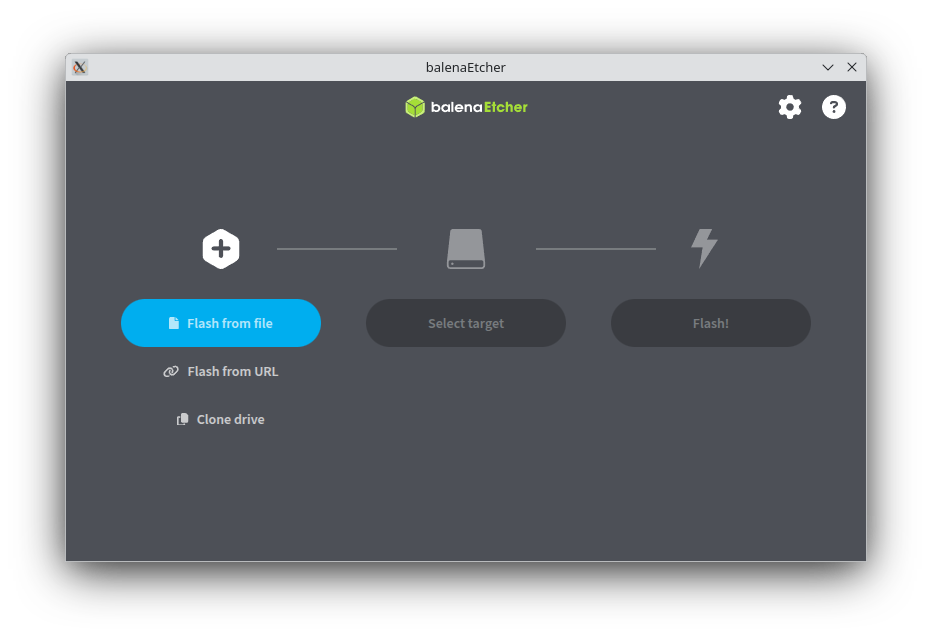
- Télécharge Etcher (recommandé) : balena.io/etcher. Installe‑le.
- Lance Etcher :
- Choisis l’image
yunohost******-rpi-stable.img. - Choisis la carte SD (attention à bien sélectionner la bonne !).
- Clique sur Flash et attends la fin.
4. Démarrer le Raspberry Pi
- Insère la carte SD dans le Pi.
- Brancher le câble Ethernet sur le routeur.
- Branche l’alimentation → le Pi démarre. Patiente 3–5 min (les LED clignotent).
5. Accéder à l’interface Web (WebAdmin)
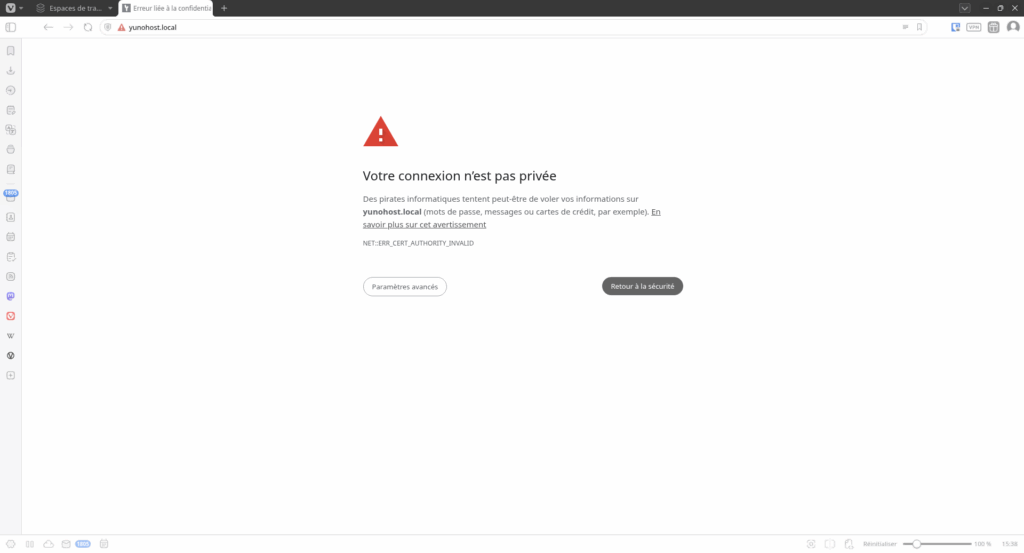
Sur ton ordinateur, ouvre ton navigateur et tape :
https://yunohost.local
# OU l’adresse IP locale (ex : 192.168.1.42)
Si ton navigateur bloque le certificat auto‑signé, clique sur “Avancé” puis “Accepter le risque…”.
Configuration initiale
- Nom de domaine – choisis
monserveur.nohost.me(ou ton domaine existant). - Compte admin – nom d’utilisateur (ex :
miguel) et mot de passe solide. - Clique sur Terminer / Suivant.
6. Mise à jour du système (Important)
7. Vérifier le serveur (Diagnostic)
Dans la barre latérale, clique sur Diagnostic. Le système affichera les points à régler (DNS, ports, etc.).
À la première fois, tu peux ignorer les alertes qui ne te concernent pas (ex : port 80 si tu n’utilises pas le Web).
8. Obtenir un certificat Let’s Encrypt (HTTPS officiel)
- WebAdmin → Domaines → ton domaine.
- Clique sur Certificat, sélectionne Let’s Encrypt puis Installer.
- Le certificat sera généré et tu pourras accéder à ton serveur via HTTPS sans avertissement.
9. Félicitations !
Tu as maintenant un serveur YunoHost fonctionnel ! Installe tes applications depuis Applications, pense à faire une sauvegarde (l’option est dans WebAdmin > Sauvegarde).
Laisser un commentaire